주민등록등본은 서류 중에서도 가장 많이 발급되는 서류로 가구에 대한 기록을 나타낸 서류이며, 한 가구의 세대주나 가구를 구성하는 구성원이 기재되어 있습니다. 예전에는 발급받으려면 직접 방문해야 했지만 최근에는 정부24라는 사이트에서 온라인으로 수수료 없이 발급받을 수 있기 때문에 많은 사람들이 주민등록등본을 정부24로부터 인터넷으로 발급받고 있습니다. 인터넷 발급은 번거롭게 관공서를 방문해야 하는 시간 제한 없이 집에서도 발급할 수 있어 매우 편리해졌습니다. 주민등록등본은 정부24에서 인터넷 발급방법
먼저 포털 사이트에 정부 24를 검색하여 접속합니다.
사이트에 들어가셔서 ‘자주 서비스’란에서 주민등록등본(초본) 상자를 클릭합니다.

앞서 언급했듯이 주민등록등본 온라인 발급은 수수료가 부과되지 않습니다. 레드박스의 [발행] 를 클릭합니다.

이 화면에서 아래로 내려가시면 주민등록등본 발급에 대한 기본 정보도 보실 수 있습니다.
주민등록등본 인터넷 발급은 회원뿐만 아니라 비회원도 신청 가능한 서비스입니다. 회원 신청은 증명서, 디지털 원패스, 아이디, 지문보안인증으로 할 수 있으며 비회원은 개인정보 수집 이용 동의를 해야 하며 주민등록번호 입력 등 신청 정보를 입력해야 합니다. 그러나 비회원으로 신청하더라도 일부 서비스는 회원신청과 같이 간편인증 또는 증명서가 필요합니다.예를 들어 비회원 신청을 하고 있습니다. 회원이면 ‘회원신청’, 비회원이면 ‘비회원신청’을 선택합니다.
비회원의 경우 개인정보 수집 및 고유식별정보 수집 이용 동의 – 비회원 신청 정보 입력 후 확인을 누릅니다.
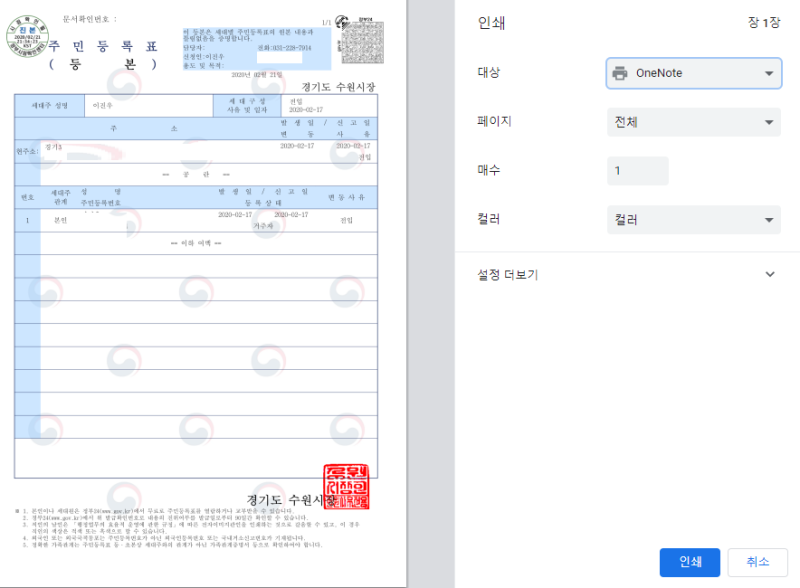
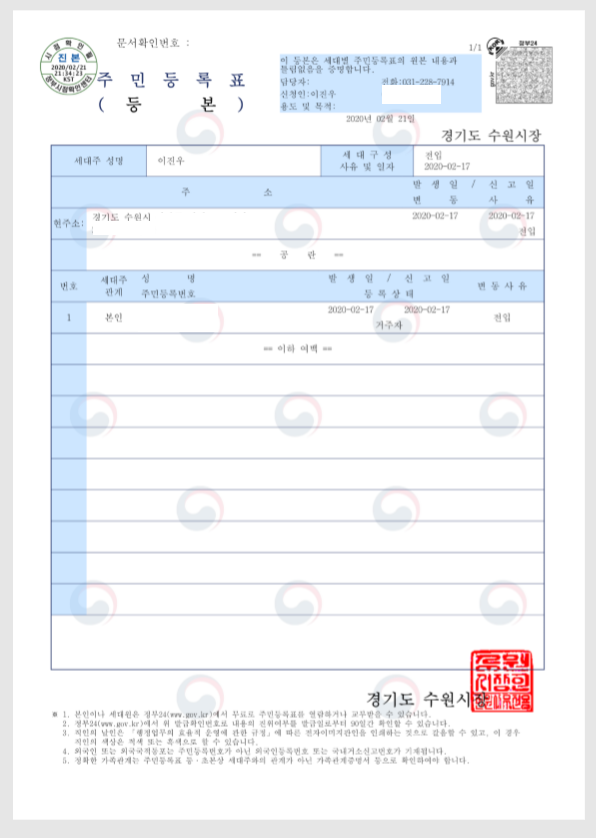
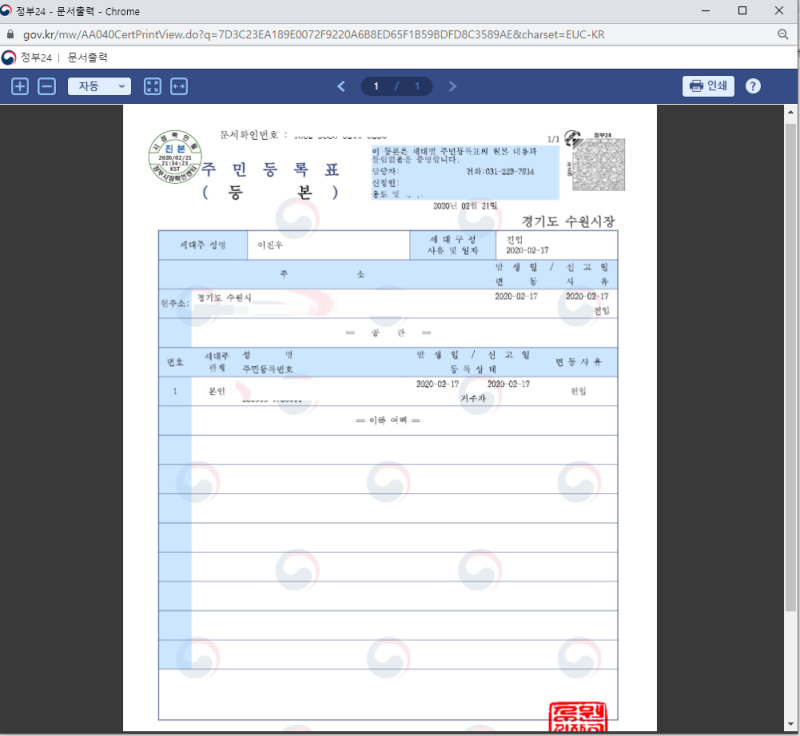
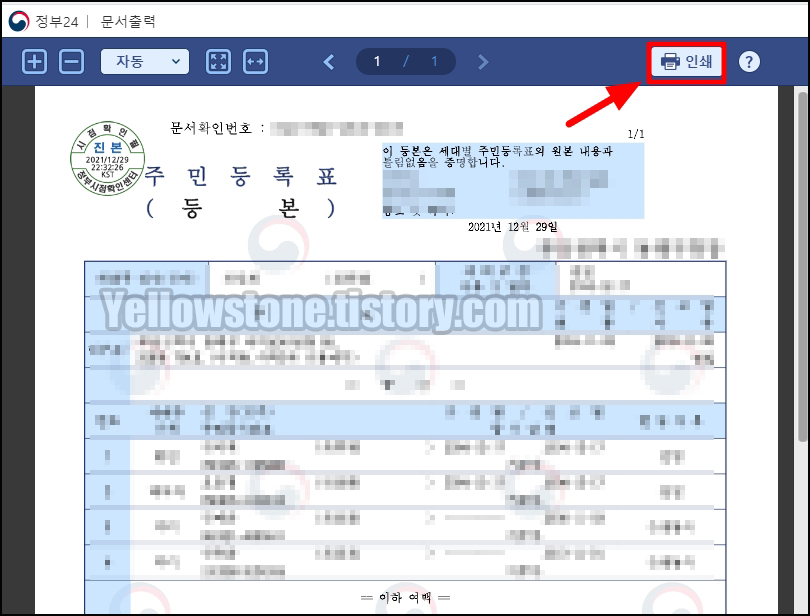
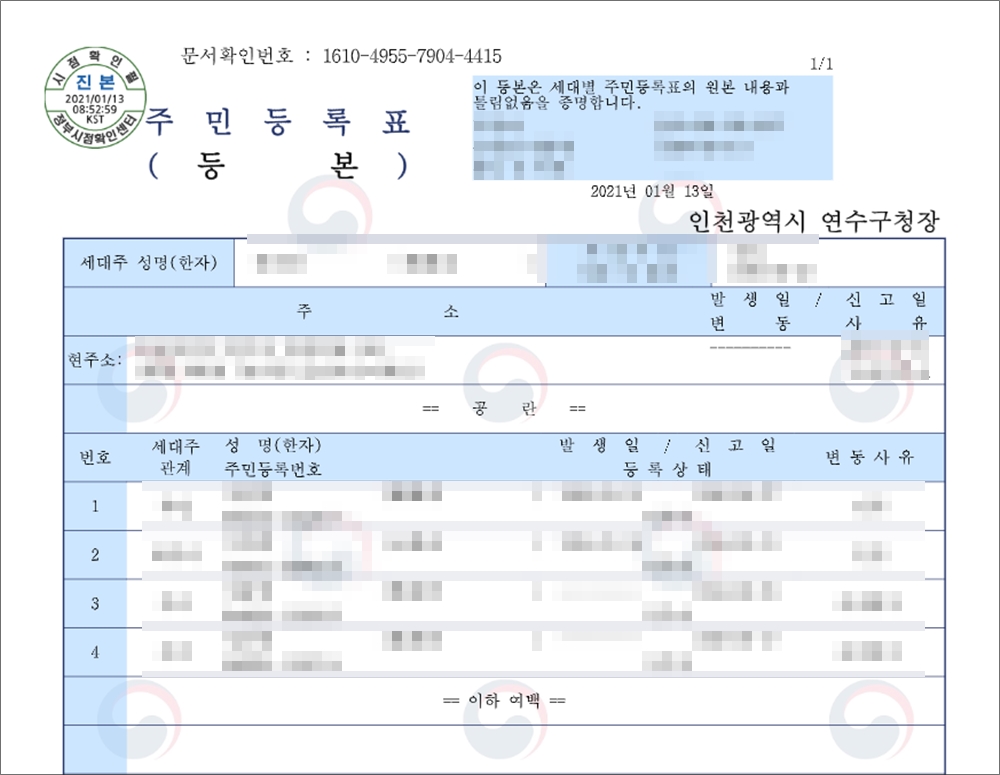
주민등록등본을 발급받으려면 주민등록상 주소를 입력해야 합니다. [시행 선택] 와 [시군구 선택] 를 클릭하여 주소를 입력합니다.주소지를 입력하고 아래로 내려가면 발급 형태와 수령 형태를 선택할 수 있습니다.① 발행 형태를 선택합니다. [선택발급]의 경우 필요한 정보에 따라 과거 주소변동사항, 세대정보, 주민등록번호 아래 4자리 등 등본에 표시할 정보를 선택할 수 있습니다. ② 온라인 발행(본인 출력)을 선택합니다. 자택에서 인쇄하거나 본인이 필요한 경우는 온라인 발행(본인 출력)을 선택합니다.③ [민원 신청] 를 클릭합니다.그 후 간이인증이나 공동, 금융인증서를 통한 인증이 필요합니다. 저는 [간편인증] 방법을 선택했습니다.간편인증은 삼성패스, 카카오톡, 네이버 등 주요 인증서를 모두 사용하실 수 있으니 편한 방법을 선택하세요.인증절차가 끝나면 정부24 홈페이지 서비스 신청내역에 [처리완료]상태로 되어 있는 것을 볼 수 있습니다. [문서 출력] 를 클릭합니다.주민등록등본 출력위에서 [문서 출력]을 누르면 다음과 같이 발급된 주민등록등본이 표시됩니다. 우측 상단의 인쇄 아이콘을 클릭합니다.인쇄 버튼을 누르면 인쇄를 위한 화면이 표시됩니다. 인쇄할 프린터를 선택해 인쇄 설정을 한 후, 이하의 인쇄 버튼을 누릅니다.주민등록등본PDF파일로저장상기의 인쇄 화면에서 PDF파일로 저장할 수 있습니다.PDF로 저장 해놓고 나중에 인쇄하려는 경우나 파일이 필요한 경우는 PDF파일로 저장하는 기능을 이용할 수 있습니다.PDF로 저장-저장을 클릭하고 컴퓨터 내의 저장 위치를 선택하면 주민 등록 등본이 보존됩니다.비회원에서도 손쉽게 집에서 인터넷으로 서류를 발행할 수 있다는 것은 큰 장점이라고 생각합니다.정부 24사이트에서는 주민 등록 등본만 아니라 주민 등록 초본, 가족 관계 증명서, 소득 금액 증명, 건강 보험 자격 득실 확인, 운전 경력 증명, 사업자 등록 증명, 대학 졸업 증명서 등 일상 생활에 필요한 다양한 증명서를 인터넷에서 발행할 수 있기 때문에 정부 24를 적극 활용하면 시간도 돈도 절약 된답니다.인터넷 강국 대한민국 정부 만세!